
Photobucket

Membuat web dengan wordpress pada localhost di ubuntu 10.10

Ceritanya saya ini lagi belajar membuat web dengan wordpress melalui localhost pada ubuntu 10.10. setelah di coba utak atik dan ketak ketik akhirnya bisa juga. beginilah serunya di linux. melakukan proses instalasi dengan kreatifitas jemari tangan alias harus rajin ngetik hehehehe tidak seperti windows yang hanya menggunakan jari telunjuk untuk nunjuk ups untuk nge-klik maksudnya.

what ever lah itu semua yang jelas setelah berhasil. ada keinginan berbagi dan belajar mendokumentasiakannya. ingin berbagi terutama kepada pemula atau yang baru hijrah dari windows ke opensource(linux). karena untuk yang senior mungkin buka blog ane langsung kabor... heheheheh PISS gan. okeh kita langsung saja ke TKP.

  1. Pastikan linux anda telah terinstall XAMPP , jika belum klik disini
  2. Jika XAMPP sudah terinstall. Sudahkah anda mempunyai file wordpressnya? belum juga? waduh klik disini deh.
  3. Selesai download kita akan extract file downloadnya, tapi sebelumnya kita akan pindahkan file download nya pada file htdocs di folder XAMPP, berikut lebih jelasnya
    1. untuk memudahkan pindah dulu file wordpressnya di Desktop
      Buka terminal, masuk ke Directory di mana file hasil download berada
      contoh pada komputer saya :
      abidin@abidin-Aspire-4253:~$ cd /home/abidin/Desktop/
      hasilnya :
      abidin@abidin-Aspire-4253:~/Desktop$
      memindahkan file downloadnya :
      sudo mv wordpress-3.1.2.zip /opt/lampp/htdocs/
      Dan untuk proses extractnya :
      sudo unzip wordpress-3.1.2.zip
  4. Setelah extracting selesai, buka browser anda dan ketik http://localhost/ dan buka lagi tab baru ketik http://localhost/wordpress
  5. jika semua beerjalan dengan baik, proses selanjutnya tidak jauh beda saat kita instalasi wordpress pada windows
  6. Sekarang kita akan buat database di phpmyadmin localhostnya, lihat pada browser yang tadi di ketik http://localhost , jelasnya lihat gambar di bawah. pada menu tools pilih phpmyadmin
  7. maka muncul tampilan ciptakan atau create data base keterangan: dalam penamaan data base pada localhost harus sama dengan penamaan pada datbase wordpressnya, sebagai contoh nama database kita ketik wordpress, klik create atau ciptakan
  8. setelah itu kita ke tab yang tadi di ketikan http://localhost/wordpress, klik create configuration file, jelasnya lihat gambar
  9. lanjut klik let's go! , ketikan databsenya dengan nama wordpress, user name di ubah menjadi root, Password biarkan kosong dan yang lainnya biarkan sesuai dengan defaultnya. klik Submit.
    jelasnya lihat gambar di bawah.
  10. muncul tampilan seperti di bawah dan kita di minta untuk membuat file baru dengan nama wp-config.php sebelum  Run the install
  11. copy code yang berada pada kotak, paste kan pada text editor(kalau di windows notepad). dan beri nama wp-config.php. sekali lagi untuk memudahkan simpan di Desktop.
  12. selanjutnya kembali keterminal, masuk ke directory Desktop, dan ketikan kode untuk copas file wp-config.php
    1. abidin@abidin-Aspire-4253:~$ cd /home/abidin/Desktop/
      sudo mv wp-config.php /opt/lampp/htdocs/wordpress
  13. jika berhasil file wp-config.php anda berpindah ke direktori wordpress yang berada pada htdocs nya xampp.kemudian seperti perintah pada no. 10 klik Run The Install
  14. Sekarang kita telah sampai pada tahap pembuatan judul web dan user name, sebagai informasi yang dibutuhkan kita harus memberikan judul web kita, dalam penamaan sesuai keinginan tapi lagi lagi sebagai contoh kita beri saja nama WEB PERTAMA SAYA DENGAN OPENSOURCE, judul ini dapat kita ganti pada Dashboard setelah proses ini berhasil. untuk user name bisa kita biarkan dengan nama admin atau dengan nama kita sendiri. isi password yang mudah kita hafal. dan yang terakhir ketikan alamat email kita. saran saya email yang di ketik harus benar2 sesuia dengan email yang kita miliki, karena jika kita lupa pasword, wordpress hanya akan mengirimkan password baru ke email kita yang telah kita daftarkan. untuk hal ini tentunya komputer harus terkoneksi dengan internet jika semua sudah terisi dengan benar klik install wordpress
  15. jika proses diatas berhasil muncul tampilan dengan keterangan bahwa instalasi berhasil, dan ada tombol login, sebelum kita login untuk mencobanya tampilan web kembali buka tab baru dan ketikan http://localhost/wordpress
    jika muncul tampilan seperti di bawah, selamat anda telah berhasil.
  16. anda dapat mendesin, posting, edit pada dashboard dengan login sebagai admin, untuk itu kembali ke halaman sebelumnya atau buka tab baru ketik http://localhost/webpertamaku/wp-admin
    masukan user name dan pasword. jika lupa pasword klik lost your password.
  17. Ket: setiap kali ingin menggunakan localhost kita harus masuk sebagai root
    • Buka terminal ketikan kode di bawah ini :
      cd /opt/lampp/
  18. ketik kode perintah star agar localhost dapat berjalan
    • sudo /opt/lampp/lampp start
  19. Dan untuk perintah berhentinya
    • sudo /opt/lampp/lampp stop

Demikianlah silahkan mencobanya dan semoga bermanfaat. jika ada yang ingin di tanyakan silahkan kirim pesan lewat contact person atau silahkan coment dengan mencantumkan alamat email. terimakasih Wassalam.


Install localhost pada ubuntu 10.10 dengan XAMPP

Seperti pada postingan sebelumnya bagaimana instalasi xampp pada windows. Kali ini akan membahas bagaimana instalasi xampp pada linux ubuntu 10.10. Menginstal xampp adalah dengan maksud menjadikan komputer kita sebagai server dan salah satu keuntungannya di mana kita dapat membangun sebuah web tanpa harus terkoneksi dengan internet, tanpa harus menyewa space hosting dan membeli domain. kita cukup menjadikan komputer kita sebagai server yang dapat berdiri sendiri . Contohnya kita ingin membuat web dengan menggunakan CMS (content management system), dimana kita membutuhkan server yang bisa membaca pemrograman PHP-MySQL sehingga kita dapat menampilkannya pada browser.

Untuk install pada linux berbeda dengan pada windows yang hanya klak klik dan selesai. untuk linux kita akan bermain pada terminal console. tidak terlalau sulit hanya saja kita di tuntut untuk mengtahui printah perintah dasar pada terminal console tersebut. oke sobat kita langsung saja.

  1. jika anda belum memiliki xampp silahkan download terlebihdahulu disini
  2. Setelah proses download selesai buka terminal, tentukan directory penyimpanan hasil downloatan tadi. kalau saya memindahkan nya pada desktop sebelum melakukan extracting
  3. setelah itu ketikan perintah berikut untuk melkukan extracting file
    • sudo tar xvzf xampp-linux-1.7.4.tar.gz -C /opt
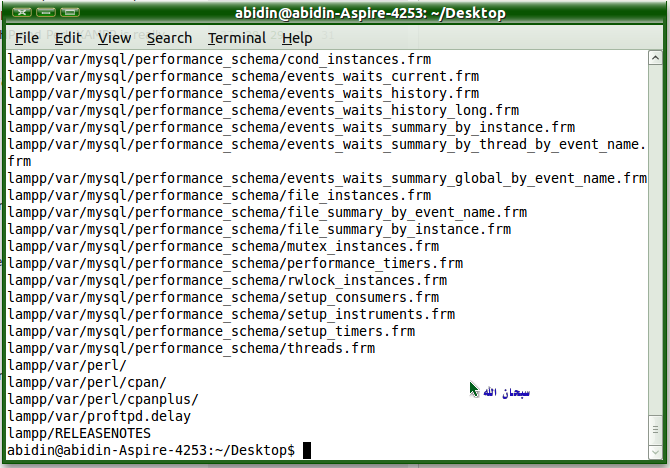
  4. jika proses extracting berhasil kira-kira tampilannya sperti gambar di atas, kembali ketikan perntah berikut
    • cd /opt/lampp
      sudo ./lampp start
  5. jika proses di atas berhasil maka akan tampil keterangan seperti di bawah ini
    • Starting XAMPP for Linux 1.7.4...
      XAMPP: Starting Apache with SSL (and PHP5)...
      XAMPP: Starting MySQL...
      XAMPP: Starting ProFTPD...
      XAMPP for Linux started.
      abidin@abidin-Aspire-4253:/opt/lampp$
  6. sekarang silahkan buka browser dan ketikan alamat localhostnya
    • http://localhost
  7. jika muncul tampilan seperti di bawah ini, selamat localhost telah dapat berjalan pada komputer
  8. Ket: setiap kali ingin menggunakan localhost kita harus masuk sebagai root
    • Buka terminal ketikan kode di bawah ini :
      cd /opt/lampp/
  9. ketik kode perintah star agar localhost dapat berjalan
    • sudo /opt/lampp/lampp start
  10. Dan untuk perintah berhentinya
    • sudo /opt/lampp/lampp stop
Silahkan mencobanya dan semoga berhasil.


Membuat web dengan wordpress pada localhost di Windows

Kalau blogging saya lebih senang utak atiknya di blogspot tapi kalau membuatnya dengan domain .com atau yang lainnya saya lebih memilih wordpress. kenapa? ini cuma masalah di penyebutan aja, lebih tepatnya masalah selera lidah.. ups... selera menyebutkannya. karena untuk gratisan saya lebih suka dengan embel-embel belakangnya blogspot ketimbang wordpress (itu selera saya loh, tentu berbeda dengan selera anda).

Kembali ketopik, berlanjut dari postingan sebelumnya cara install localhost, pada postingan ini akan membahas bagaimana membuat web dengan wordpress pada localhost. kenapa sih harus pada localhost? lagi-lagi menurut saya, dengan membangun sebuat web pada localhost kita dapat melakukannya tanpa perlu terkoneksi dengan internet. meski begitu untuk dapat melakukan hal tersebut di atas, awalnya komputer tetap membutuhkan jasa internet minimal untuk mendownload software2 yang di butuhkan.

Hal ini sangat di sarankan bagi mereka yang masih pemula atau yang ingin belajar secara otodidak. tapi untuk saya sendiri cuma masalah mengirit biaya koneksi internetnya hehehehehe.... oke deh sebelum anda bosen dengan basa basi saya. kita langsung saja pada sesi pembahasannya, monggo di simak....

    1. Pastikan localhost telah dapat berjalan pada komputer kita (dalam hal ini local dengan menggunakan XAMPP)
    2. Siapakan file wordpressnya, jika anda belum memiliki silahkan download dengan mengklik Disini
    3. kemudian extract file wordpress yang masih berbentuk zip, dan pindahkan atau copas hasil extract di htdoc yang terdapat pada file xampp, jelasnya lihat gambar di bawah
    4. Rename file tersebut ganti dengan nama lain sesuai keinginan, hanya saja yang perlu di ketahui penulisan nama tanpa spasi, tanda kutip dan harus huruf kecil semua. sebagai contoh kita beri nama dengan nama webpertamaku
    5. Selanjutnya kita buat database, buka browser atau tab baru ketik http://localhost , lihat gambar di bawah. pada menu tools pilih phpmyadmin
    6. maka muncul tampilan ciptakan atau create data base keterangan: dalam penamaan data base pada localhost harus sama dengan penamaan pada datbase wordpressnya, sebagai contoh kita buat databasenya dengan nama dbwebpertamaku, klik create atau ciptakan
    7. buka tab baru lagi dan ketikan http://localhost/webpertamaku dan muncul tampilan seperti di bawah ini dan klik create configuration file, jika gagal periksa kembali file wordpressnya pada htdocs, karena harus sesuai dengan nama file wordpress yang telah di rename. lihat nomer 4
    8. lanjut klik let's go! , seperti perintah pada nomor 6 untuk membuat database kita sesuaikan namanya. maka ketikan databsenya dengan nama dbwebpertamaku, user name di ubah menjadi root, Password biarkan kosong dan yang lainnya biarkan sesuai dengan defaultnya. klik Submit.
      jelasnya lihat gambar di bawah.
    9. muncul tampilan seperti di bawah dan klik Run the install
    10. Sekarang kita telah sampai pada tahap pembuatan judul web dan user name, sebagai informasi yang dibutuhkan kita harus memberikan judul web kita, dalam penamaan sesuai keinginan tapi lagi lagi sebagai contoh kita beri saja nama INI WEB PERTAMA SAYA, judul ini dapat kita ganti pada Dashboard setelah proses ini berhasil. untuk user name bisa kita biarkan dengan nama admin atau dengan nama kita sendiri. isi password yang mudah kita hafal. dan yang terakhir ketikan alamat email kita. saran saya email yang di ketik harus benar2 sesuia dengan email yang kita miliki, karena jika kita lupa pasword, wordpress hanya akan mengirimkan password baru ke email kita yang telah kita daftarkan. untuk hal ini tentunya komputer harus terkoneksi dengan internet jika semua sudah terisi dengan benar klik install wordpress
    11. jika proses diatas berhasil muncul tampilan dengan keterangan bahwa instalasi berhasil, dan ada tombol login, sebelum kita login untuk mencobanya tampilan web kembali buka tab baru dan ketikan http://localhost/webpertamaku
      jika muncul tampilan seperti di bawah, selamat anda telah berhasil.
    12. anda dapat mendesin, posting, edit pada dashboard dengan login sebagai admin, untuk itu kembali ke halaman sebelumnya atau buka tab baru ketik http://localhost/webpertamaku/wp-admin
      masukan user name dan pasword. jika lupa pasword klik lost your password.

okeh sobat untuk membuat web dengan wordpres sampai disini, silahkan coba, pelajari dan selalu semangat.....


Install localhost pada windows dengan XAMPP

Ingin menjadikan komputer kita sebagai server? apa keuntungannya? salah satu yang saya ketahui adalah di mana kita dapat membangun sebuah web tanpa harus terkoneksi dengan internet, tanpa harus menyewa space hosting dan membeli domain. kita cukup menjadikan komputer kita sebagai server yang dapat berdiri sendiri . Contohnya kita ingin membuat web dengan menggunakan CMS (content management system), dimana kita membutuhkan server yang bisa membaca pemrograman PHP-MySQL sehingga kita dapat menampilkannya pada browser.

Oke sobat untuk penjelasan lebih lanjut mengenai hal di atas bisa di tanyakan dengan mbah google. karena sesuai judul di atas, pada postingan ini hanya ingin berbagi informasi mengenai cara menjadikan komputer kita sebagai server dengan menggunakan XAMPP.

    1. jika belum memiliki software XAMPP silahkan download Disini
    2. hasil download di simpan padalocal disk C
    3. doble klik atau klik kanan lalu open
    4. Klik Run dan akan muncul tampilan seperti di bawah ini
    5. Klik oke dan dilanjutkan dengan klik next pada tampilan di bawah ini
    6. Pada tampilan di bawah centrang kotak pada service selection yaitu apache, mysql dan filezila, kemudian klik install dan tunggu hingga proses extracting selesai
    7. setelah proses extracting selesai klik finish, dan akan muncul keterangan bahwa proses instalasi telah selesai. silahkan kilk oke untuk melanjutkan
    8. Pada tampilan di bawah ini menginformasikan instalasi telah sukses dan kita di arahkan untuk menuju kontrol panel, klik yes 
    9. pada pojok kanan bawah layar komputer anda akan tampil jendela kontrol panel, klik tanda silang untuk menutup jendela tersebut
    10. langkah terakhir untuk menguji bahwa komputer kita telah menjadi server, buka browser anda contoh mozila, dan ketikan localhost lalu enter
    11. jika muncul tampilan XAMMP seperti gambar di atas maka pekerjaan intalasi telah benar-benar selesai dan berhasil. dan localhost pada komputer telah bisa di gunakan. silahkan membangn web anda. dan untuk otodidak ataupun pemula bisa menggunakan wordpress CMS.

Selamat mencoba dan semoga bermanfaat


Tips Trik Membuat Flashdisk Kebal Virus

Belakangan ini , flashdisk temen ane banyak yang kena virus , dan kalo udah kena kompi siswa pasti ujung2nya pada nular deh !!
nah buat cara mengatasi virus itu , kali ini saya akan sedikit share tentang baagaimana cara membuat flashdisk kebal dari virus:
  1. Buatlah sebuah folder dalam falshdisk anda, dan berikan nama “autorun.inf” (tanpa tanda kutip).
  2. Masuk kedalam folder yang baru saja anda buat tersebut dan buatlah sebuah dokumen notepad didalamnya. Caranya klik kanan, pilih NEW > TEXT DOCUMENT, dan berikan sembarang nama untuk file yang baru saja anda buat (hasil akhirnya seperti pada gambar). Nama ini nantinya akan kita ganti dengan beberapa karakter khusus.
  3. Setelah itu, kita akan membuka program CHARACTER MAP yang ada di START > ALL PROGRAMS > ACCESORIES > SYSTEM TOOLS > CHARACTER MAP.
  4. Setelah CHARACTER MAP terbuka, pilih font yang ada embel2 unicode seperti Arial Unicode atau Lucida Sans Unicode. Scroll kebawah sampai anda melihat huruf2 Jepang, Korea,Cina, ato karakter2 aneh.
  5. Pilih 4 atau 5 karakter yang anda inginkan, trus klik copy.
  6. Ubah nama ato rename file teks yang telah anda buat pada langkah 2 diatas. Klik kanan pada file tersebut, pilih rename, selanjutnya tekan [CTRL] + [V]. Nama file pun berubah. Jangan kaget bila nantinya anda akan melihat karakter seperti tanda kotak2 saja. Ga papa kok, itu normal kok.
  7. Selesaaaaaaiiii….
Bagusan lagi setelah trik diatas uda selesai dibuat, ubah atribut folder autorun.inf jadi super hidden. Caranya, buka command prompt trus ketik F: untuk masuk ke drive FD ente (nb: sesuaikan drive FD ente. kalo drive FD ente di G, ya ketik G: ). Setelah itu ketik “attrib +s +h autorun.inf” (tanpa kutip tentunya) untuk menjadikannya super hidden.
Q: Kok bisa kebal virus ya?
A: Windows kan ga terima kalo ada 2 file yang mempunyai nama yang sama (smua orang juga tau kan). Nah, karena di FD kita uda ada nama autorun.inf, file lain ga boleh pake tu nama. Jadi virus uda ga bisa pake nama autorun.inf.
Q: Oooo, ga kaya manusia ya yang 1 nama bisa dipake banyak orang…?
A: Betul bro.
Q: Lho, kalo ga bisa dipake, kan virus bisa menghapus sendiri file ntu. Trus buat lagi deh autorun yang sesuai maunya tu virus. Gimana sih bro, tamba pusing ane nih…
A: Itulah gunanya file teks yang kita buat pake nama aneh tadi. Nama2 aneh itu dianggap virus sebagai karakternya Windows, padahal itu kan karakter unicode. Dan virus sendiri rata2 belum mendukung karakter unicode. Sampe botak tu virus ga akan bisa menghapusnya. Akhirnya FD kita aman dan terkendali.
NB. kalo di FD agan2 ada file yang tidak dikenal dengan extensi .exe, .bat, .vbs, atau berbentuk folder,foto atau film tp sewaktu di properties folder, foto atau film tersebut statusnya “application”.. sangat disarankan untuk tidak dibuka dan sebaiknya file tersebut di hapus saja

Sumber : AcehForum